

Ahorra meses de trabajo programando
Consigue la plantilla vERP, ya reutilizada y personalizada en
miles de software de gestión empresarial por consultores ERP
con más de 15 años de experiencia
Plantilla Velneo vERP
Para programadores prácticos tenemos la plantilla vERP: código empresarial reutilizable y personalizable. Te servirá para ahorrar años de trabajo y realizar cualquier desarrollo, ya sea un ERP o cualquier otro software de gestión empresarial.
La plantilla vERP es un componente de la plataforma Velneo. Para poder usarla, necesitas saber programar en Velneo. Incluye recursos reutilizables de código abierto, plugins y conocimientos depurados con la ayuda de cientos de programadores. vERP ha sido utilizado en miles de proyectos y está en permanente evolución desde hace 10 años.
Somos programadores como tú. Por eso el código que te damos en la plantilla está cuidado al máximo, concebido para modificar y añadir funcionalidades y quitar lo mínimo. En muy poco tiempo sentirás que el código es totalmente tuyo, como si lo hubieras hecho tú. Ya no tendrás que empezar ningún desarrollo desde cero.
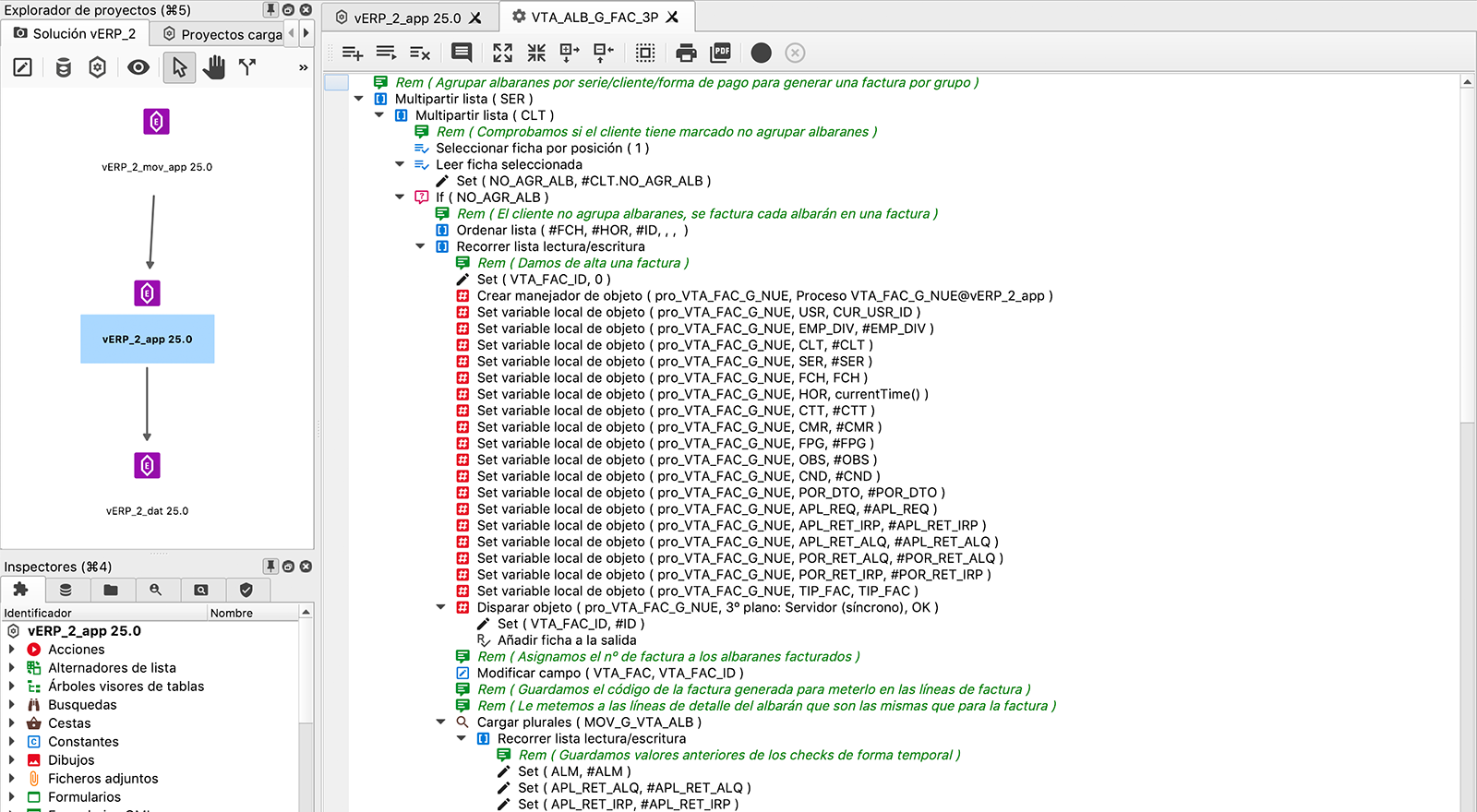
La plantilla vERP como base de cualquier software de gestión
Puedes usar la plantilla vERP como base de tu ERP o como fuente de recursos y módulos que puedes trasladar a cualquiera de tus proyectos de desarrollo. Dentro de vERP encontramos 2 niveles funcionales diferenciados: los recursos comunes y los módulos estándar.
Los recursos comunes son las funcionalidades que se incorporan de serie a cualquier solución profesional. Son totalmente parametrizables por el programador y por usuarios expertos sin necesidad de tocar el código: gestión de permisos, personalización de formularios y rejillas, menús dinámicos, log y control de usuarios, informes, multi-empresa y más.
Los módulos estándar son elementos propios de todo software para empresas: gestión de clientes y proveedores, multi-almacén, circuito de compras y ventas, contabilidad, gestión de impuestos, tesorería, cuentas a cobrar y a pagar, retenciones y más, también con versiónes para Latinoamérica.
Estos módulos y recursos son fácilmente reutilizables para crear otras funcionalidades distintas. Ayudan al programador a lograr los requisitos concretos y diferenciales de su aplicación en menos tiempo.
Además, con los años, en torno a Velneo vERP se van añadiendo componentes nuevos que amplían la funcionalidad de la plantilla. Es el ecosistema de vERP que se detalla en el siguiente bloque.

Ecosistema de vERP
Al margen de los recursos comunes y los módulos estándar incluidos en vERP, las funcionalidades de la plantilla aumentan con el tiempo gracias al Ecosistema de vERP. Sobre la plantilla se añaden recursos muy habituales para el desarrollo de cualquier software de gestión empresarial: TPV (POS) completo, factura electrónica para España y Latinoamérica, gestión de series, tallas y colores, trazabilidad, gestión documental, modelos tributarios, SII, mapas, firma electrónica, e-commerce y más.
Con el Ecosistema podrás ampliar la funcionalidad de tus aplicaciones sin que tengas que programarlo. Es un amplio repositorio en constante crecimiento.










Tutoriales
¿Quieres conocer todo lo que no hace falta que desarrolles porque ya lo incluye Velneo vERP?
Tienes a tu disposición más de 100 videotutoriales que te ayudarán a conocer la plantilla Velneo vERP a fondo, y como verás están pensados para que los uses como ayuda en vídeo de tus aplicaciones.
¿Qué necesito para editar la plantilla vERP de Velneo?
Velneo es la tecnología de programación detrás de vERP. Es una plataforma de desarrollo de aplicaciones empresariales con su propia base de datos y un lenguaje de programación integrado. Es multiplataforma, multidispostivo, se puede desarrollar software tanto para cloud o local, y ¡mucho más!
Descubre todas las características de la plataforma de desarrollo >





















Seminario online Velneo vERP
Es lógico que quieras comprobar que todo lo que te decimos es cierto, ¿quieres asistir al seminario de Velneo vERP?
Si estás interesado, asiste la seminario online de la plantilla vERP y pregúntanos todas tus dudas que resolveremos al finalizar el seminario.